This is default featured slide 1 title

Go to Blogger edit html and find these sentences.Now replace these sentences with your own descriptions.This theme is Bloggerized by Lasantha Bandara - Premiumbloggertemplates.com.

This is default featured slide 2 title

Go to Blogger edit html and find these sentences.Now replace these sentences with your own descriptions.This theme is Bloggerized by Lasantha Bandara - Premiumbloggertemplates.com.

This is default featured slide 3 title

Go to Blogger edit html and find these sentences.Now replace these sentences with your own descriptions.This theme is Bloggerized by Lasantha Bandara - Premiumbloggertemplates.com.

This is default featured slide 4 title

Go to Blogger edit html and find these sentences.Now replace these sentences with your own descriptions.This theme is Bloggerized by Lasantha Bandara - Premiumbloggertemplates.com.

This is default featured slide 5 title

Go to Blogger edit html and find these sentences.Now replace these sentences with your own descriptions.This theme is Bloggerized by Lasantha Bandara - Premiumbloggertemplates.com.

Tampilkan postingan dengan label Tips Dan Tutorial. Tampilkan semua postingan

Minggu, 31 Mei 2015

Trik Membuat IDM Full Version Tanpa Crack

Kali ini aku ingin berbagi trik bagi kamu yang IDM-nya belum Full Version alias masih Full Trial...hehehehe...Trik ini sebenarnya aku copas dari sebuah blog. Ceritanya aku bisa menemukan trik ini sangat panjang, jadi nggak perlu aku ceritakan lagi biar kalian nggak bosan. Tapi kalu kalian penasaran pengen melihat dimana trik ini aku copy, klik aja disini.

Sebelum anda membaca lebih lanjut tentang trik ini, aku pengen bertanya apakah IDM anda belum full version? Atau anda belum memiliki IDM versi terbaru? Jika anda belum memiliki IDM versi terbaru, silahkan download IDM versi 6.05 di link berikut ini :
javascript:openNewWindow('http://www.4shared.com/file/EMbmYEVI/idman605.html')
Lalu ikuti saja langkah sederhana berikut ini :
1. Instal dulu IDM di Komputer anda.
2. Setelah IDM-nya terinstal, matikan dulu IDM di Tray Icon!
Screenshot Tray Icon

3. Buka drive C:/WINDOWS/system32/drivers/etc. Disana anda akan menemukan file host.
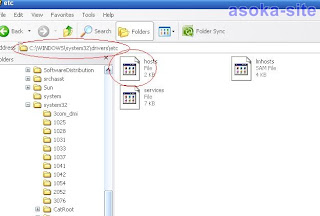
Gambar Internet Download Manager,Localhost,filehost

4. Buka file Host dengan notepad atau wordpad. Sudah? ,kemudian masuk kan kode dibawah ini tepat dibawah localhost.
127.0.0.1 tonec.com
127.0.0.1 www.tonec.com
127.0.0.1 registeridm.com
127.0.0.1 www.registeridm.com
127.0.0.1 secure.registeridm.com
127.0.0.1 internetdownloadmanager.com
127.0.0.1 www.internetdownloadmanager.com
127.0.0.1 secure.internetdownloadmanager.com
127.0.0.1 mirror.internetdownloadmanager.com
127.0.0.1 mirror2.internetdownloadmanager.com
127.0.0.1 mirror3.internetdownloadmanager.com
 Hasilnya akan menjadi seperti berikut:
Internet Download Manager,Edit Local,filehost, Asoka SIte

Jika anda memakai windows seven (Window 7) mungkin anda akan sedikit kesulitan dalam mengedit file host. Maka,anda lihat dulu caranya mengedit filehost (kaskus).

5. Jangan lupa di save.
6. Sekarang ,buka IDM anda. Ketika anda membuka, akan keluar popup registrasi yang menyuruh anda untuk memasukan Username,email dan serial number.
7.Disini anda bebas memasukkan username dan email sebebas-bebasnya. Untuk Serial Numbernya,masukan salah satu baris kode berikut:

PZUXX-RTWOO-433H6-C1WT4
PBMA0-MGRSI-4I8R4-PIWP7
YY6X5-ESD40-DSBCW-NJ0JB
Y9B1S-R51L5-1PAC0-9YIDW
8. Jangan lupa klik OK . Selesai!!

Sebagai tambahan trik agar anda bisa mengupdate IDM anda tanpa bisa jadi versi trial lagi, silahkan anda ikuti langkah berikut ini :

1. Klik Start.
2. Klik Run dan ketik regedit.
3. Masuk ke HKEY_LOCAL_MACHINE/Sofware/Internet Download Manager. Lihat apakah ada Serial Number di dalamnya? Jika ada, klik kanan pada file tersebut lalu delete.
4. Sekarang anda bisa mengoperasikan IDM anda dan bisa anda update kapan saja. Jika trik yang kedua ini gak berhasil, silahkan update dan lakukan langkah-langkah seperti yang ada di atas.

Jika ada masukan atau saran mengenai trik ini, silahkan tinggalkan komentar anda pada box komentar di bawah.
Trims. Salam Blogger.

Jumat, 11 April 2014

Cara Membuat Homepage Dengan Halaman Statis Blogger

Setiap pengunjung buka home page loe yang muncul cuma 1 halaman doank gak ada jejeran postingan jadi lebih rapi. Gak perlu repot cari cara buat ngilangin link older post atau newer post gan. Selain itu blog loe jadi keliatan lebih profesional gan.

Langsung aja disimak gan cara buat home page dengan halaman statis.


Cara Membuat Homepage Dengan Halaman Statis Blogger


  • Pertama masuk ke Blogger pilih Pages lalu klik New page lanjut Blank page gan. Sekarang tinggal buat isi home page terserah kalian. tapi sekarang buat awur dulu gan entar di edit belakangan. Kalo udah beres tinggal di Publish gan.

  • Kalian sudah buat home pagenya sekarang gimana caranya biar halaman statis yang tadi loe buat ada di Home bawaanya Blogger gan. Caranya dengan ngeredirect halaman statis yang baru ntu ke url home blog loe.

  • Sekarang buat ngeredirectnya loe pilih Settings lalu klik Search preferences gan.

  • Lanjut klik Edit di Custom Redirects gan. Isi From dengan garis miring ato slash / terus To isi dengan url home page yang baru tadi loe buat misal /p/home-page/html gan. Inget jangan sampe salah ngisi dan pastiin garis miringnya di isi gan. Lalu centang Permanent terus klik Save dan terakhir Save changes.

  • Sekarang buka blog kalian gan, pasti halaman depannya jadi home page yang kalian buat dari halaman statis tadi.

  • Tab home pagenya gak muncul ya gan? ( Lupa gan balik lagi ke Pages klik Don,t show terus pilih Top tabs ato Slide links terserah kalian tabsnya mau dimunculin dimana ).
  • Tapi tabs homenya jadi ada 2 gan kan gak asyik tu di liat, maka dari itu loe harus sembunyiin tab Home bawaanya Blogger gan. Caranya pilih Layout terus pilih Pages dan klik Edit gan.

  • Di pop up edit loe ilangin tanda centang di Home buat nyembunyiin tab homenya gan, lalu Save. Sekarang tab homenya cuman1 di blog loe gan.

  • Sekarang blog loe udah ada home pagenya gan, tapi postingan loe jadi gak keliatan donk. Pengen postingan blog punya halaman khusus atau tab juga gan?. 

  • Ok sekarang gw kasi tau caranya biar semua postingan loe tetep bisa di akses dengan mudah sama pengunjung blog memalui tab. Pertama pergi ke Pages klik New page lalu pilih Web address. Terus isi page title misal Isi Blog lalu di Web address (URL) ketik alamat blog loe plus index.html di belakangnya. Contoh : http://seociyus.blogspot.com/index.html lalu save gan.

Beres semua, sekarang blog loe udah punya home page plus halaman khusus postingan sendiri, mantap gak gan. Tinggal di edit aja sekarang isi home pagenya gan.

Sumber copas dari : http://seociyus.blogspot.com/2012/12/cara-membuat-home-page-dengan-halaman-statis.html#ixzz2ydrpxES1
Under Creative Commons License: Attribution Non-Commercial
Follow us: @SEOCiyus on Twitter

Cara Membuat Isi Halaman Blog Berdasarkan Label

Cara Membuat Isi Halaman Blog Berdasarkan Label - Coba anda buka pada halaman Panduan Blog atau di halaman Panduan Template Blog ini, disana anda akan melihat isi halaman yang hanya berdasarkan judul halaman tersebut. Di isi halaman Panduan Blog, anda akan menemukan artikel yang hanya berisi tentang panduan blog saja dan itu berdasarkan label panduan blog yang saya pasang pada beberapa artikel yang ada di blog ini. Jadi halaman tersebut hanya berisi artikel yang mengandung label panduan blog saja, begitu juga isi halaman blog dari Panduan Template, hanya berisi artikel yang memiliki label panduan template.

Jika anda ingin membuat isi halaman blog dengan beberapa judul halaman dan ingin menyesuaikan isinya dengan judul blog tersebut, anda bisa membuatnya dengan mengikuti tahapan berikut ini. Namun sebelum membuat isi halaman blog berdasarkan label tersebut, usahakan ada artikel yang mengandung label dari judul halaman yang ingin anda buat tersebut agar artikelnya bisa masuk pada halaman blog yang telah anda buat.

Berikut Cara Membuat Isi Halaman Blog Berdasarkan Label
  1. Buka akun blogger anda
  2. Pilih menu Laman >> Laman Baru >>> Laman Kosong
  3. Isi Judul laman sesuai dengan label yang anda inginkan
  4. Masukkan kode berikut kedalam area penulisan
Panduan Blog merupakan halaman blog Panduan Blog yang hanya berisi kategori dari panduan blog saja <script src="http://belajar-tutorial-blogger-blog-id-id.googlecode.com/files/halamanlabel.js"></script><script>
var numposts = 5;
var showpostthumbnails = false;
var displaymore = false;
var displayseparator = false;
var showcommentnum = false;
var showpostdate = false;
var showpostsummary = true;
var numchars = 150;
</script>
<script src="/feeds/posts/default/-/panduan%20blog?orderby=published&amp;alt=json-in-script&amp;callback=showrecentpostswiththumbs"></script>
<a href="http://belajartutorialblogger.blogspot.com/search/label/panduan%20blog" style="float: right; font: normal 12px Arial; padding: 5px 0;">Artikel berikutnya »</a>

Warna hijau ganti dengan kalimat anda sendiri
Warna merah ganti dengan url blog anda
Warna biru ganti dengan nama label blog anda
Ingat! Sebelum memasukkan kode diatas, pastikan mode penulisan terpilih pada mode HTMLatau silahkan baca artikel tentang cara menulis artikel blog


  • Jika sudah, silahkan Publishkan laman blog yang telah anda buat
  • Itulah cara membuat isi halaman blog berdasarkan label dan jika anda ingin membuat isi blog di halaman blog, silahkan baca cara membuat daftar isi blog di halaman blog.

    Sumber : copas dari http://belajartutorialblogger.blogspot.com/

    Minggu, 09 Maret 2014

    Copy Paste Kode HTML Pada Postingan Blog

    Ok sahabat blogger, ini adalah postingan ketiga saya dalam seharian ini (09/03/2014). Tentunya saya memposting ini berdasarkan pengalaman pribadi saya yang juga dibantu oleh si mbah Google. Beberapa saat yang lalu saya membuat tutorial Membuat Fitur Reply atau Balas Komentar di Blogger dan menemui kesulitan saat copy paste kode HTML pada postingan tersebut. Pada saat menulis memang kodenya terlihat, tapi pada saat saya publikasikan postingan tersebut, kode HTML-nya gak muncul. Akhirnya saya minta bantuan mbah Google untuk mencari tutorial yang bisa memecahkan masalah ini. Setelah membuka beberapa situs, akhirnya saya menemukan sebuah blog milik Dani Sukma : http://danisukma.blogspot.com/2013/11/cara-memasukan-kode-html-ke-blog-postingan.html, dan dari blog ini saya akhirnya bisa pecahkan masalah saya.

    Tanpa harus menjiplak postingan milik Dani Sukma, saya mencoba membuat sebuah torial yang sama namun dengan versi saya sendiri.

    Ok, kita langsung saja pada tutorialnya.
    Caranya adalah dengan memanfaatkan situs : http://htmlentities.net/
    Dari situs ini kita bisa mem-paste-kan kode html yang ada pada kolom input, lalu menekan tombol Encode.
    Tunggu beberapa saat kode scriptnya akan dibuat. Setelah code scriptnya muncul pada kolom Result, copy dan paste pada postingan kita. (ingat...!! penulisan kode jangan dibuat pada penulisan kode versi HTML, cukup pada versi Compose aja)

    Berikut screenshootnya :

    Sekian dan terima kasih, semoga membantu. Jangan lupa komentarnya ya...

    Membuat Fitur Reply atau Balas Komentar di Blogger

    Beberapa saat yang lalu saya sempat berjibaku mencari tutorial semacam ini, akhirnya dapat juga. Setelah dicoba di blog saya, ternyata berhasil juga.
    Ini dia situs dimana saya belajar tutorial ini : http://www.juragancipir.com/2013/10/cara-membuat-tombol-balas-komentar-di.html, thanks bagi yang punya blog.

    Ok, kita lanjut ke tutorialnya.
    Sebelumnya, perhatikan gambar berikut :
    Nah, seperti gambar di atas ini fitur reply atau membalas komentar di blogger yang nantinya akan kita buat.
    Memang banyak blog yang menyediakan tutorial semacam ini, namun kebanyakan tutorial lebih mengutamakan icon tombol, sementara balasan komentarnya hanya tidak diposisikan pada komentar yang ingin dikomentari. Kalau untuk contoh gambar di atas, begitu kita klik tombol Balas, akan muncul kolom komentar pas di bawah komentar yang akan kita komentari.
    Wah tenyata cukup panjang lebar juga penjelasan saya ya..??? Bikin bosan aja, mana tutorialnya..?? (Pasti gitu kan yang ada dalam benak para sahabat blogger) hehehehe...
    Ok, lanjut aja deh, dari pada saya diumpat sama para sahabat blogger.

    - Pertama, login dulu di blog anda.
    - Kedua, masuk ke Template widget dan klik Edit HTML.
    - Ketiga, cari kode berikut :

    <b:include data='post' name='comments'/>

    Mungkin para sahabat blogger akan menemukan lebih dari satu kode seperti di atas, pilih saja kode yang kedua untuk diedit.
    - Keempat, copy kode berikut :

    <b:if cond='data:post.showThreadedComments'>
    <b:include data='post' name='threaded_comments'/>
    <b:else/>

    </b:if>

    Kode berwarna merah diletakkan di atas kode : <b:include data='post' name='comments'/>, sementara kode berwana biru diletakan di bawah kode : <b:include data='post' name='comments'/>

    Sehingga penempatan kode tersebut akan tampil seperti ini :

    <b:if cond='data:post.showThreadedComments'>
    <b:include data='post' name='threaded_comments'/>
    <b:else/>
    <b:include data='post' name='comments'/>
    </b:if>


    - Langkah terakhir, simpan template lalu lihat perubahannya.

    Sekian dan terima kasih. Semoga bermanfaat. Jika ada masalah atau ada hal yang kurang dimengerti, silahkan tuliskan pada kolom komentar di bawah ini, insya Allah akan saya balas.

    Senin, 04 Maret 2013

    Cara Menghitung Usia & Masa Kerja

    Kali saya akan berbagi informasi tentang rumus excel, dalam hal ini tentang cara menghitung usia dan masa kerja.

    Rumus dasar untuk menghitung usia dan masa kerja adalah : "=DATEDIF(TANGGAL AWAL;TANGGAL AKHIR;"FORMAT"

    Penjelasan rumus :
    1. DATEDIF = format dasar rumus untuk mencari umur dan masa kerja
    2. TANGGAL AWAL = diisi dengan tanggal kita lahir atau tanggal dimana kita mula bertugas
    3. TANGGAL AKHIR = diisi dengan tanggal hari ini
    4. FORMAT = diisi dengan format pencarian perbedaan (tahun (Y/YM), bulan (M/YM), dan hari (D/MD))

    Berikut penjelasan tentang FORMAT :
    - Y : menghitung perbedaan dalam besaran tahun.
    - M : menghitung perbedaan dalam besaran bulan.
    - D : menghitung perbedaan dalam besaran hari.
    - YM : menghitung perbedaan dalam besaran bulan dengan mengabaikan perhitungan tahun.
    - YD : menghitung perbedaan dalam besaran hari dengan mengabaikan perhitungan tahun.
    - MD : menghitung perbedaan dalam besaran hari dengan mengabaikan perhitungan bulan dan tahun.

    Jika kalian sudah bisa mengerti tentang penjelasan di atas, sekarang kita akan masuk pada contoh pembuatan rumus.

    A. Cara Menghitung Usia
    Gambar A.1

    Rumusnya sebagai berikut :
    =DATEDIF(C4;D4;"Y")&" tahun, "&DATEDIF(C4;D4;"YM")&" bulan, "&DATEDIF(C4;D4;"MD")&" hari"
    C4 adalah tanggal lahir yang terletak pada kolom C dan baris 4
    D4 adalah tanggal sekarang yang terletak pada kolom D dan baris 4. D4 bisa juga kita ganti dengan TODAY() yang berati tanggal hari ini. Jika D4 kita ganti dengan TODAY(), maka rumusnya sebagai berikut :
    =DATEDIF(C4;TODAY();"Y")&" tahun, "&DATEDIF(C4;TODAY();"YM")&" bulan, "&DATEDIF(C4;TODAY();"MD")&" hari"

    Jika anda ingin membuat secara terpisah seperti gambar di bawah ini :
    Gambar A.2

    maka rumusnya adalah sebagai berikut :
    Menghitung Tahun : =DATEDIF(C5;D5;"Y")
    Menghitung Bulan : =DATEDIF(C5;D5;"YM")
    Menghitung Hari : =DATEDIF(C5;D5;"MD")

    B. Cara Menghitung Masa Kerja
    Untuk cara menghitung masa kerja, rumusnya sama dengan rumus cara mencari umur. Yang perlu kita ganti adalah tanggal awal diganti dengan tanggal awal masuk kerja (TMT/Terhitung Mulai Tanggal)
    Lihat contoh gambar di bawah ini :
    Gambar B.1
    Dari Gambar B.1 di atas saya membuat 2 buah tabel untuk menghitung masa kerja. Tabel atas adalah tabel yang menggunakan kolom Tanggal Sekarang dengan rumus sama seperti rumus mencari usia pada Gambar A.2. Sedangkan tabel di bawahnya adalah tabel mencari masa kerja yang menggunakan rumus TODAY().
    Rumusnya seperti ini : Lihat sel E13
    =DATEDIF(C13;TODAY();"Y")


    Sebagai Catatan :
    - Tanda ";" (tanpa tanda petik) bisa kalian ganti dengan "," (tanpa tanda petik) jika kalian menggunakan settingan tanggal Inggris.
    - Untuk menghilangkan angka 0 pada perhitungan umur maupun masa kerja, contoh rumusnya adalah sebagai berikut : 
    1. Jika ingin menempatkannya dalam satu kolom : =IF(DATEDIF(C5;TODAY();"Y")=0;"";DATEDIF(C5;TODAY();"Y")&" Tahun, "&IF(DATEDIF(C5;TODAY();"YM")=0;"";DATEDIF(C5;TODAY();"YM")&" Bulan, "&IF(DATEDIF(C5;TODAY();"MD")=0;"";DATEDIF(C5;TODAY();"MD")&" Hari")))

    2. Jika ingin membuatnya dalam kolom terpisah :
    Kolom Tahun isi dengan rumus :
    =IF(DATEDIF(C5;TODAY();"Y")=0;"";DATEDIF(C5;TODAY();"Y")&" Tahun")
    Kolom Bulan isi dengan rumus :
    =IF(DATEDIF(C5;TODAY();"YM")=0;"";DATEDIF(C5;TODAY();"YM")&" Bulan")
    Kolom Hari isi dengan rumus :
    =IF(DATEDIF(C5;TODAY();"MD")=0;"";DATEDIF(C5;TODAY();"MD")&" Hari")

    Sekian tips dari saya, semoga bermanfaat. Jika ada yang kurang dipahami, silahkan tulis pertanyaan anda pada kolom komentar di bawah.

    Salam Blogger....!!!

    Senin, 06 Agustus 2012

    Cara Install Windows XP Dengan USB Flashdisk (Menggunakan Flashboot 2.0b Portable)

    Ada banyak cara untuk install Notebook dengan Windows XP menggunakan USB Flashdisk. Dimana sebelumnya aku pernah memposting Install Komputer/Laptop Dengan Flashdisk. Namun kali ini aku akan mencoba share cara install Windows XP lewat USB Flashdisk dengan menggunakan Flashboot 2.0b Portable lengkap dengan langkah - langkahnya.
    Sebelumnya siapkan dulu Flashdisk (minimal ukuran 1 GB) dan software berikut ini:
    Note : Dalam hal ini aku hanya menggunakan Flashboot 2.0b portable karena HPUSBDisk.exe nggak bisa aku gunakan. Untuk format Flashdisknya bisa lewat windows explorer dengan setingan format system FAT32.

    Bila kedua software sudah didownload, lanjutkan langkah-langkah dibawah ini:
    1. Siapkan cd installasi windows xp, atau file ISO-nya.
    2. Masukkan/ Tancapkan flashdisk ke komputer, ingat !! sebelumnya backup data penting didalam flashdisk, lalu jalankan program HPUSBDisk.exe untuk memformat flashdisc. Lalu formatlah flashdisk dengan software HPUSBDisk.exe. Pilih file system FAT32 untuk format flashdisk. Jika software ini tidak bisa digunakan, formatlah melalui windows explorer.
    3. Jalankan Flashboot 2.0b portable.exe.
    4. Setelah program terbuka, klik “Next
    5. Muncul pilihan FlashBoot Main Menu, lalu klik menu CD -> USBFlashBoot Main Menu
    6. Kemudian pilih drive cd/dvroom yang sudah berisi Windows XP CD, atau pilih opsi “Image file” Jika ingin mengambil dari file iso yang sudah dibuat dengan program iso maker lalu klik Next. Pilih sumber file
    7. Setelah itu keluar pilihan skenario, pilih Convert Windows XP/2000 Installation CD lalu klik Next lagi.Convert Windos XP/2000 Installation CD
    8. Kemudian pilih drive Flashdisk, Selanjutnya klik Next lagi.
    9. Masukkan pada Volume label terserah, dan file system pilih FAT32, klik Next.Volume label
    10. Lalu klik tombol “Format Now” untuk memulai proses pembuatan Windows XP Flashdisk.
    11. Tunggu proses format dan copy file Windows sampai selesai, sampai muncul Complete successfully.Click OK to exit.

    Langkah selanjutnya adalah memulai proses Install dengan langkah - langkah sebagai berikut :
    1. Restart komputer,lalu Atur bios booting dari flashdisk.
    2. Tunggu sampai keluar jendela Flashboot wrapper for windows 2000/XP setup.
    3. Pilih Instal Windows. Jika keluar jendela “There are no usable partitions for Windows 2000/XP setup at the moment. Please create some DOS partitions first.” Itu berarti drive C: (yang akan diinstall windows) belum diformat ke system FAT/FAT32 dan partisi belum diaktifkan. Tekan tombol “ESC” untuk kembali ke menu sebelumnya.
    4. pilih “Edit partitions” untuk mulai menggunakan program FDISK. Lalu ketik Y dan tekan Enter pada jendela konfirmasi Fdisk.
    5. Pilih secara berurutan 1 -> 1 -> Y untuk mulai membuat partisi untuk windows.
    6. Sampai terbentuk partisi C: dengan system file FAT32, lalu tekan ESC. Kemudian pilih no. 2. Set Active partition untuk mengaktifkan drive C: yang sudah dibuat pada langkah 5. selanjutnya tekan tombol ESC lagi untuk kembali ke menu utama.
    7. Keluar dari program FDISK dan komputer akan direstart. Pastikan komputer di boot lagi dari flashdisk. Jika jendela Flashboot wrapper sudah muncul(seperti dilangkah no.2) sekarang pilih no. 2 . Install Windows lalu pilih disk C: tekan Enter untuk menginstall windows XP ke drive C:.
    8. Jawab Y jika ada warning untuk memformat drive C:. Tunggu system akan memformat drife C: lalu tekan Enter lagi.
    9. Kemudian akan keluar jendela Windows XP Home/Profesional Setup. Tunggu sampai 100 % system sedang menyalin file yang diperlukan ke harddisk.
    10. Jika proses copy file windows sudah selesai, program akan meminta restart. Sampai disini flashdisk sudah tidak diperlukan lagi, Tekan Enter lalu cabut Flashdisk dari computer agar komputer booting dari harddisk (Setting BIOS lagi jika pc gagal booting dari harddisk).
    11. Jangan lupa sebelum restart agar mencabut flashdisk hal ini mencegah boot ke flashdisk yang akan mengakibatkan proses kembali dari awal lagi. Setelah komputer restart dan booting dari harddisk, di monitor akan muncul jendela setup windows xp. Tekan Enter untuk mulai menginstall windows.
    12. Kemudian tekan tombol F8 pada jendela Windows XP Licensing Agreement.
    13. Lalu pilih drive C: dan tekan Enter.
    14. Pilih Convert the partition to NTFS (lebih disarankan), lalu tekan Enter. kemudian tekan C.
    15. Setelah itu tunggu proses instalasi windows XP sampai selesai. Sampai dilangkah ini, anda hanya tinggal mengikuti intruksi yang tampil dilayar monitor sampai finish.
    Jika nanti windows minta restart lagi, restart saja dan booting sudah normal dari harddisk. Yang perlu diingat adalah booting dari flashdisk hanya untuk proses copy file ke harddisk. Setelah itu flahsdisk tidak diperlukan lagi (sampai langkah no. 10). Silahkan dicoba semoga berhasil.

    Sumber : http://jarlok.com

    Selasa, 19 Juni 2012

    Bio Disc


    Kali ini aku pengen berbagi tips kesehatan dengan para blogger. Kesehatan sangatlah mahal harganya gan. Jadi jangan lewatkan kesempatan untun mencobah sebuah produk yang akan saya coba jelaskan secara garis besar tentang produk ini. Namanya adalah BioDisc.

    Sekilas Tentang BioDisc

    Secara teknis, Biodisc merupakan salah satu produk energy Amezcua yang terbuat dari mineral alami yang terikat dalam struktur berbahan gelas kaca. Penggabungan mineral-mineral terbaik dari alam ini dilakukan dengan metode pemanasan fusi pada tingkat molecular.

    Keistimewaan Biodisc terletak pada kemampuannya untuk mentransfer energy,  memperbaiki struktur molekul segala jenis cairan, meningkatkan kandungan Oksigen, serta menetralisir zat-zat berbahaya dalam segala jenis cairan. Ini kedengaran sangat sederhana, tetapi sebetulnya merupakan kunci utama bila berbicara tentang kesehatan dan kebugaran. Kenapa? Karena air merupakan komponen utama dari tubuh segala makhluk hidup, termasuk manusia tentunya.

    70-80% tubuh manusia terdiri dari air! Air ini terdapat dalam darah, jaringan otot, jantung, otak, hati, ginjal, sampai kuku dan rambut. Air bekerja sampai tingkat sel, mengantarkan nutrisi dan melakukan pembersihan tubuh (detoksifikasi). Karena itu, air merupakan salah satu kunci utama bila berbicara tentang kesembuhan dan kebugaran.

    Biodisc telah diteliti dan dievaluasi oleh berbagai institusi, dan disimpulkan bahwa Biodisc mampu menurunkan tekanan muka air sehingga air dapat diserap dengan lebih baik oleh tubuh serta mampu mentransfer nutrisi dengan lebih efektif ke dalam sel-sel tunuh. Pengujian lainnya menunjukkan

    Biodisc2 dalam bentuk dan kemasan resmi QNET
    bahwa Biodisc dapat meningkatkan energy dan tingkat keseimbangan dalam tubuh sehingga sangat bermanfaat untuk ketahanan stamina, kekebalan tubuh, bahkan membantu tubuh untuk melawan berbagai penyakit.

    Manfaat Biodisc

    Air merupakan merupakan komponen alam yang paling banyak kita konsumsi dan pergunakan. Lewat air pemakai Biodisc langsung dapat merasakan manfaat Biodisc, antara lain:
    1. Meningkatkan keseimbangan energy tubuh,
    2. Menurunkan tekanan muka air sehingga air terasa lebih nikmat dan meningkatkan asupan nutrisi ke dalam sel tubuh (diteliti juga oleh PSB Laboratory, Singapore). Perubahan ini langsung terasa saat minum atau mandi dengan air yang telah diolah dengan Biodisc.
    3. Menghilangkan racun, zat kimia berbahaya serta memperbaiki rasa makanan dan semua jenis minuman, termasuk minuman beralkohol, bersoda dll. Biodisc juga mempertahankan kesegaran sayuran dan buah-buahan lebih lama. Air biodisc bahkan mampu mengembalikan kesegaran sayuran dan buah yang telah layu, sehingga dapat diolah lagi untuk konsumsi keluarga yang lebih sehat.
    4. Untuk perawatan kulit, letakkan kosmetik (cream, lotion, sabun wajah dll) diatas Biodisc. Perhatikan bahwa cream kosmetik meresap dengan lebih sempurna sehingga manfaat perawatan lebih maksimal. Tidak perlu perawatan dengan kosmetik yang mahal-mahal. Dengan Biodisc, kosmetik sederhana pun memberi manfaat maksimal. Rajin membasuh atau menyemprot wajah dengan air Biodisc membuat kulit muka terasa lebih kencang, halus, menghilangkan jerawat, serta mengurangi flek-flek hitam yang mengganggu.
    5. Meningkatkan kesuburan tanaman, termasuk menghasilkan bunga dan buah lebih banyak (para petani kita telah menikmati manfaat ini),
    6. Meningkatkan kualitas ternak. Ternak menjadi lebih sehat dan gemuk dan tahan penyakit.
    7. Meningkatkan tingkat oksigen dalam darah.
    8. Memperbaiki kualitas tidur.
    9. Membuang racun-racun dalam tubuh lebih cepat. Hal ini sangat terkait dengan proses pemulihan tubuh, perbaikan kualitas metabolisme, sampai pada pencapaian berat badan ideal.
    10. Meningkatkan kekebalan tubuh untuk menangkal berbagai penyakit. Hal ini sangat penting, apalagi saat ini kita semakin terpapar polusi baik melalui udara, air bahkan makanan yang kita konsumsi.

    Penyakit dan Biodisc

    Manfaat Biodisc sebetulnya sangat beragam sesuai dengan kondisi tubuh seseorang. Bagi anak-anak, banyak orangtua mengatakan bahwa anak-anak mereka menjadi lebih mudah konsentrasi dan istirahatnya lebih tenang setelah mengkonsumsi air yang berenergi. Bagi orang yang sering bepergian jauh, kegunaan biodisc yang sangat terasa adalah mengurangi jet lag (kelelahan karena perjalanan jauh), serta stamina yang sangat prima. Biodisc bahkan mengurangi nikotin dalam rokok sehingga rokok tidak nikmat lagi untuk dikonsumsi (kabar baik untuk ibu-ibu yang ingin menghentikan kebiasaan merokok suami).

    Biodisc merupakan jalan alamiah untuk mempertahankan kebugaran dan dan meningkatkan kekebalan tubuh bahkan memperoleh kesembuhan. Biodisc lewat air, membantu meningkatkan energi tubuh, mengeluarkan racun (detoksifikasi), meningkatkan kadar oksigen dalam darah, memaksimalkan penyerapan nutrisi serta menyeimbangkan titik energi (energy poles), meningkatkan kebugaran, serta meningkatkan kekebalan tubuh (immunitas) sehingga tubuh lebih siap menggempur penyakit.

    Bagi orang dengan penyakit tertertentu, mereka pasti langsung mengasosiasikan manfaat biodisc dengan kesembuhan yang dialaminya.


    Kemampuan Biodisc untuk menyempurnakan air yang kita konsumsi serta mentransfer energy membuat tubuh kita lebih berstamina dan siap melawan berbagai jenis penyakit. Begitu banyak kesaksian bagaimana biodisc membantu untuk mengatasi penyakit-penyakit seperti:
    • Diabetes
    • Tekanan darah tinggi
    • Sinusitis
    • Sakit kepala dan migren
    • Aneka penyakit kulit
    • Arthritis
    • Sakit Punggung
    • Penyakit Ginjal
    • Alzheimers
    • Kanker (Barron Report)
    • Asam urat
    • Gangguan Pencernaan
    • Stroke
    • Gangguan Sirkulasi darah
    • Asthma dan Gangguan Pernapasan
    • Susah tidur
    • Rematik
    • Kram Otot
    • Menetralkan racun
    • dll.
    Beberapa video kesaksian pengguna Biodisc dapat disaksikan dengan mengklik link di bawah ini:
    1. Penyembuhan Penyakit Kulit (psoriasis) Cukup semprotkan air biodisc untuk aneka penyakit kulit. Anda bisa bayangkan manfaat Biodisc untuk kesehatan dan kecantikan kulit. Baca selengkapnya di sini.
    2. Terapi Biodisc bagi Orang Lumpuh,  Terapi stroke dengan sinar LED melalui Biodisc. Pemanfaatan lampu LED dan Biodisc, bisa untuk berbagai keperluan. Anda dapat membacanya di sini.
    3. Biodisc dan Diabetes (Sakit Gula) Khasiat Air Biodisc bagi berbagai penyakit termasuk Diabetes.
    4. Atasi Kegemukan (Obesitas) dengan Biodisc. Kesaksian dr. Diana, Universitas Maranatha, Bandung.
    Jadi bila sakit penyakit (diabetes, asam urat, rematik, ginjal, darah tinggi, maag, dll) menghalangi Anda dalam menikmati hidup, waktu dan materi tersita untuk biaya rumah sakit, tidur tidak nyaman dan susah istirahat, sebaiknya pertimbangkan kembali obat-obatan dan metode penyembuhan yang telah Anda jalani. Mungkin inilah saat yang tepat untuk memulai hidup alami yang bugar bersama Biodisc.

    Bila ada cara mudah untuk sehat dengan Biodisc, mengapa harus membahayakan diri terus mengkonsumsi aneka zat kimia dalam obat-obatan, yang tentu juga….MAHAL.

    Sertifikasi dan Penilaian

    Biodisc telah menjalani serangkaian pengujian laboratorium dan mendapatkan sertifikasi di berbagai negara seperti:
    1.       Prognos, MedPrevent GmbH & Co,Jerman
    2.       Dr. med. Manfred Doepp (Jerman)
    3.       I.H.M. Institute (Jepang)
    4.       PSB Laboratory (Singapore)
    5.       The National Research University of Information Technologies, Mechanics and Optics (University ITMO), St. Petersburg, Russia

    Perawatan Biodisc

    1.    Biodisc berbahan gelas dan mudah pecah, berhati-hatilah saat menggunakannya.
    2.    Jangan memasukkan Biodisc ke dalam freezer ataupun air panas.
    3.    Biodisc sangat mudah dibersihkan. Cukup bilas dengan air bersih. Jadi jangan kuatir bila terkena minyak, oli, kotoran dan sebagainya. Biodisc bahkan dipercaya memiliki kemampuan antiseptic alami pada permukaannya sehingga mudah dipergunakan untuk berbagai keperluan.
    Jadi jika Anda:
    1. Ingin lebih bugar dan sembuh dari aneka penyakit,
    2. Punya saudara atau kenalan yang sedang menderita sakit,
    3. Berniat hidup lebih  sehat alami, jauh dari zat kimia dan obat-obatan,
    4. Ingin selalu berstamina dan siap menghadapi tantangan ritme kerja,
    5. Ingin menolong orang lain untuk sembuh dan sehat alami,
    6. Mengenal orang yang memenuhi salah satu kriteria di atas,
    Anda sebaiknya mengetahui lebih lanjut tentang keajaiban Amezcua Biodisc yang kini semakin populer di masyarakat.

    Video Penderita Lumpuh yang diobati dengan BioDisc


    Tunggu apa lagi..?? Kesehatan itu sangat mahal harganya lho...
    Aku udah mencobanya sendiri. Bahkan ibuku sendiri yang mengidap Hypertensi sering meminum air yang menggunakan produk ini, dan terbukti darahnya turun dari 170 ke 150 hanya dalam minum sehari saja. Dan minum air tersebut harus rutin.

    Untuk cara menggunakan produk ini, silahkan anda baca artikelnya disini.

    Sumber : http://gobiodisc.com/sekilas-biodisc/

    Tips Memperbaiki WE9 Yang Error (WE9 has stopped working)

    Udah lama nih nggak nulis artikel lagi. Sejak aku pindah tempat kerja dan kebetulan di tempat kerja aku yang baru nggak ada fasilitas internetnya. Ditambah lagi kesibukan dengan pekerjaan yang banyaknya minta ampyuuuun. Beberapa minggu yang lalu Speedy d kantorku baru dipasang, tapi masih juga nggak ada waktu lowong untuk berbagi tips dengan para blogger. Baru hari ini aku punya kesempatan untuk nulis artikel. Dan pada kesempatan ini aku pengen berbagi tips dengan para blogger khususnya para penggemar Game Winning Eleven 9 (WE9) versi PC tentang cara Memperbaiki WE9 yang di upgrade ke PES. Beberapa minggu yang lalu aku mencoba mencari artikel di internet tentang cara merubah WE9 ke PES (hanya tampilannya doank yang PES). Setelah dapat dan mendownload beberapa fiturnya, aku mencoba memasangnya dan memainkannya. Tapi saat memainkan Master League dan udah masuk pada jadwal Champion, tiba - tiba WE9-ku muncul pesan Program has stopped working. Aku coba beberapa cara/tips yang aku dapat dari si mbah Google, sayangnya nggak ada satupun yang berhasil termasuk cara yang sama dengan Memperbaiki Windows Expolrer Yang Rusak/Error. Aku coba uninstal programnya, laptop aku scan pake anti virus AVAST lalu programnya aku instal lagi. Hasilnya tetap sama saja, masih error. Pusing juga sih, karena udah semua cara aku pakai namun nggak ada satupun yang berhasil.
    Akhirnya aku mencoba menganalisa kembali programnya. Beberapa hal yang aku coba analisa menjadi penyebab erornya program tersebut antara lainnya adalah masalah pada registrynya. beberapa fitur yang kita tambahkan ke dalamnya tidak kompatibel dengan program yang telah kita instal. Dan yang paling utama adalah pada OPMOV-nya. OPMOV yang kita tambahkan pada program tersebut tidak kompatibel atau dengan kata lain terlalu berat bagi program tersebut untuk melakukan loading pada beberapa perintah dari program tersebut. Contohnya saat aku main Master League dan udah masuk pada jadwal Champion (Loading saat akan muncul video Champion) tiba - tiba WE9 aku has stopped working sehingga harus Close Program.
    Dari hasil analisa di atas, aku coba mengganti OPMOV-nya ke versi aslinya. Kebetulan yang aku instal sebelumnya adalah OPMOV untuk PES 2011. Setelah aku ganti OPMOV-nya dengan versi aslinya, aku coba mainkan WE9 dengan data yang masih tersimpan di My Document. Dan hasilnya mulus - mulus aja.
    Aku coba sarankan ke teman blogger terutama yang para penggemar WE9 yang programnya ingin di upgrade ke PES, cobalah untuk mendownload OPMOV PES yang sedikit ringan atau kompatibel dengan program anda. Kalau aku sih mending pakai yang aslinya aja, toh bagi aku udah lumayan Face dan Stadium-nya udah menyerupai versi PES 2011.
    Ok, sekian dulu tips dari aku. Jika WE9-nya masih error juga, nggak usah khawatir. Tinggal kamu mainkan aja lagi, programnnya tetap akan jalan lagi koq.

    Senin, 07 Februari 2011

    Tips Mempercepat Kinerja Browser Opera

    Beberapa saat yang lalu saya telah menulis posting tentang bagaimana caranya mempercepat kinerja browser Mozilla Firefox. Untuk kali ini saya akan berbagi tips tentang bagaimana cara mempercepat kinerja browser Opera. Tips ini berlaku bagi anda yang senang menggunakan browser Opera.

    Langkah-lankahnya adalah sebagai berikut :
    1. Buka Browser OPERA anda
    2. Pada alamat browser ketikkan opera:config dan kemudian enter
    3. Klik Performance
    4. Untuk settingan maksimal dari bandwith limit, maka ubah settingan dengan isi berikut:
    * Max Connection Server = 10
    * Max Connection Total = 64
    * Network Buffer Size = 64
    * Centang No Connection Keep Alive
    * Centang Non-Compliant 100 Server Continue
    5. Lalu klik Save, maka akan ada perintah untuk merestart OPERA
    6. Tutup OPERA dan buka kembali, rasakan perbedaan speednya!!

    Semoga bermanfaat ya....jangan lupa beri komentar. Terima kasih....:)

    Tips Mempercepat Kinerja Browser Mozilla Firefox

    Tips ini mungkin sangatlah sederhana bagi kita yang sudah banyak berkecimpun dalam dunia internet. Apalagi bagi yang udah mahir, alias udah pakar karena seringkali habisin duit pergi ke warnet, entah itu untuk buka facebook, membuat blog, dan lain sebagainya. Tapi bagi para pemula atau bagi yang belum tahu caranya, aku akan berbagi tips dengan kalian tentang bagaimana caranya mempercepat kinerja browser Mozilla Firefox yang sebagian besar netter menggunakan browser ini. Kadang kala browser kita seringkali lambat loading saat kita sedang mengakses halaman internet. Hal ini tentunya sangat membuat kita jengkel, apalagi kalau sedang di warnet. Udah sejam waktu kita habiskan di warnet, entah udah hampir setengah jam lamanya kita menunggu halaman web yang kita akses bisa terbuka dengan sempurna. Namun hal ini bisa kita atasi, kita bisa mempercepat kinerja firefox agar waktu dan uang kita tidak terbuang dengan percuma.


    Langsung aja ya....
    Pertama-tama kamu buka browser Mozilla Firefoxnya. Ketik about:config pada address bar lalu tekan enter.

    Langkah yang kedua, kamu cari tiga entry berikut ini :

    1. network.http.pipelining
    2. network.http.proxy.pipelining
    3. network.http.pipelining.maxrequests

    Jika sudah ketemu, kita akan merubah setiap nila dari entry tersebut. Adapun perubahan nilai ketiga entry tersebut adalah sebagai berikut :
    1. network.http.pipelining (rubah nilainya menjadi True)
    2. network.http.proxy.pipelining (
    rubah nilainya menjadi True)
    3. network.http.pipelining.maxrequests (rubah nilainya menjadi antara angka 25 atau 35) yang artinya anda memerintahkan browser Firefox untuk melakukan 25 atau 35 kali permintaan sekaligus.

    Langkah terakhir, klik kanan pada sembarang tempat di area yang kosong. Pilih "New" atau "Baru" (bagi browser firefox yang berbahasa Indonesia) lalu pilih "Integer" atau "Bilangan bulat" (bagi browser firefox yang berbahasa Indonesia) kemudian beri nama "nglayout.initialpaint.delay" dan set nilai (value) menjadi "0" (nol). Nilai (value) ini berfungsi sebagai waktu tunggu browser Mozilla Firefox sebelum melakukan tindakan selanjutnya.

    Untuk lebih mendapatkan hasil yang lebih bagus, saya sarankan agar anda menutup sementara browser anda (restart), lalu buka kembali. Silahkan anda teliti bagaimana hasilnya. Udah lebih cepat sebelumnya kan...???

    Ok sekian dulu tips dari saya, semoga bermanfaat. Jangan lupa beri komentar ya....

    Kamis, 20 Januari 2011

    Install Komputer/Laptop Dengan Flashdisk

    Sekitar hampir sebulan yang lalu Laptop ACER Aspire One 531H milikku pingin aku install kembali Windows XP-nya. Namun aku tidak memiliki CD-Rom external untuk menginstall kembali laptop Acer milikku. Akhirnya aku cari cara installnya pakai Flashdisk. Aku coba download beberapa software pendukungnya seperti PEtoUSB dan USB_PREP8. PEtoUSB adalah software yang digunakan untuk memformat flashdisk. Sedangkan USB_PREP8 digunakan untuk menyalin/mengcopy Windows XP ke flashdisk karena cara copy Windows ke flashdisk agar Windows-nya bisa digunakan buat booting nggak sama dengan mengcopy paste file biasa. Ini dikarenakan flashdisk belum terformat untuk booting atau dengan kata lain file auto run-nya nggak akan jalan di flashdisk.

    Nah, langsung aja. Pertama-tama yang harus kamu siapkan adalah :
    1. CD Windows XP yang akan kamu gunakan untuk install.
    2. Flashdisk berukuran minimal 1 GB.
    3. Komputer master yang lengkap dengan CD-Rom yang nantinya akan kamu gunakan untuk menyalin Windows.
    4. Software untuk modul installasi yang bisa kamu unduh disini :
    Setelah semuanya kamu siapkan, kita akan mulai proses install Windowsnya dengan langkah-langkah sebagai berikut :
    1. Ekstrak semua file di Bootsect.exe, USB_prep8 dan PeToUSB.
    2. Copy-Paste PeToUSB.exe yang ada folder PeToUSB ke folder  USB_prep8.
    3. Double klik usb_prep8.cmd yang ada di dalam folder USB_prep8, kemudian akan muncul command prompt seperti dibawah ini :

    4. Tekan sembarang tombol untuk konfirmasi, Jika sudah muncul tulisan  “Press any key to continue ”
    5.Kemudian di layar akan muncul jendela PEtoUSB untuk memformat USB flash disk Anda. Pastikan drive USB Falshdisknya.Tak perlu mengubah setting apa pun, langsung klik Start untuk mulai proses format. Jawab konfirmasi sesuai kebutuhan Anda.

    6. Jika sudah selesai, tutup jendela PEtoUSB ( jangan menutup jendela Command Prompt yang tadi terbuka ketika Anda menjalankan usb_prep8.bat), maka di layar akan muncul pilihan dari 0 hingga 5.

    7. Gunakan pilihan 1 untuk memilih sumber file instalasi windows XP yang nantinya akan disalin ke flash disk. Disini, tentukan di drive mana Anda menyimpan instalasi Windows XP. Pilih saja optical CD drive di mana sudah ada CD Windows XP di dalamnya, atau pilih folder  pilihan Anda jika Anda telah menyalin file instalasi Windows XP ke folder tertentu

    8. Maka akan muncul browse For folder, dalam hal ini saya memakai drive H sebagai drive source Windows XP lalu klik “ OK ”

    9. Kemudian pilih 2 lalu enter. Masukkan huruf yang belum terpakai untuk nama drive di komputer   ( biasanya Drive C,D,E,F sudah terpakai ) untuk virtual drive, dalam hal ini saya pilih drive J yang tidak terpakai.

    10. Pilih pilihan 3 untuk menentukan di mana letak Drive flash disk anda. Kalau flash disk Anda berada di drive I:, maka ketik I dan tekan ENTER. Jika drive K: maka ketik K dan tekan ENTER, begitu seterusnya berlaku untuk drive lain. Dalam hal ini saya pilih drive I seperti pada gambar Browse for folder.

    11.  Selanjutnya pilih pilihan 4 untuk mulai proses pembuatan modul instalasi yang nantinya akan disalin ke flash disk secara otomatis. Dalam hal ini memerlukan waktu +- 30 menit. Jawab apa pun konfirmasi yang muncul dengan Y atau YES atau OK atau bentuk persetujuan lain.
    USB sudah bisa dipakai untuk melakukan instalasi Windows XP. Jangan lupa setup boot manager di BIOS untuk boot dari USB.

    CARA MEMERIKSA SETTING BOOT  PC  ATAU LAPTOP ANDA
    • Agar dapat booting dengan baik dengan Flashdisk USB pastikan PC Anda mendukung booting melalui Flashdisk. Masuk pada BIOS dengan menekan tombol ‘Del‘ pada keyboard atau tombol lain sesuai BIOS Anda. Kemungkinan alternatifnya adalah ‘F1‘, ‘F2‘, ‘Insert‘ dan ‘F10‘. Mungkin beberapa motherboard lain mengharuskan untuk menekan tombol lain untuk dapat masuk ke BIOS. Perhatikan pesan saat booting seperti ini ‘Press [Del] to enter Setup‘ yang mengindikasikan bahwa Anda harus menekan ‘Del’ untuk dapat masuk ke BIOS.
    • Cek BIOS Anda. Jika Anda memakai BIOS keluaran AMI, mungkin Anda perlu mengubah setting pada pilihan ‘USB Keyboard Legacy support‘.
    • Setting BIOS:
      Untuk AMI BIOS:
      - Masuk ke Feature Setup, Set ke posisi ‘Enable‘ beberapa fungsi berikut: ‘USB Function Support‘, ‘USB Function For DOS‘ dan ‘ThumbDrive for DOS‘.
      Masuk ke bagian Advanced Setup, set ‘1st Boot Device‘ ke ‘USB RMD-FDD‘. Reboot PC Anda, dan seharusnya Anda sudah bisa booting melalui Flashdisk USB.- Masuk ke bagian USB Mass Storage Device Configuration. Pilih ‘Emulation Type‘ dan set ke ‘Harddisk‘. Kemudian masuk ke ‘Boot Menu‘ dan set ‘1st boot device‘ ke ‘USB Stick‘. Exit dari BIOS untuk menyimpan perubahan.
      Jika tetap tidak bisa, Anda bisa coba pilihan ‘Emulation Type‘ ke ‘Floppy‘ atau ‘Forced FDD
    Untuk Phoenix/Award BIOS:
    Masuk ke ‘Advanced BIOS Features‘. Pilih ‘1st Boot device‘ dan set pada ‘USB ZIP‘.
    Terus ketika instalasi, pilih nomer 2 dulu untuk text mode setup. Proses akan lanjut seperti instalasi XP biasa. Setelah selesai pilih pilihan nomer 1 untuk melanjutkan instalasi Windows XP. Jangan cabut usb sampai instalasi selesai. Setelah Windows selesai diinstal, cabut USB(safely removed).

    Untuk Proses Instal : 
    Setelah anda selesai melakukan proses di atas, kin tibalah saatnya kita untuk menginstall komputer PC/Laptop kita. Prosesnya sama dengan cara install pakai CD, namun bedanya adalah ketika masuk pada proses install setelah terlebih dahulu kita mengatur pilihan install pada setingan BIOS, kita akan diberikan 2 opsi penginstalan Windows XP. Lakukan secara bertahap, dengan tahapan sebagai berikut :
    1. Boot dengan USB, Basis Teks
    Booting dimulai. Ada dua pilihan yang disediakan. Untuk instalasi Windows ke hardisk Laptop pilih select option number for text mode setup. Lakukan seperti langkah instalasi Windows XP umumnya.
    2. Boot dengan USB, Basis GUI
    • Setelah penyalinan file-file instalasi ke harddisk selesai (termasuk pembuatan partisi dan lain-lain), komputer restart (tetap melalui USB, jangan harddisk). Kali ini, masuk ke modus GUI (bukan teks seperti sebelumnya).
    • Setelah set up berbasis GUI lengkap, silakan reboot laptop dan kembali masuk ke modus GUI melalui USB flash disk.

    Lepaskan USB Flashdisk, Boot via Harddisk

    Setelah sampai pada desktop Windows XP (ada menu Start), silakan lepaskan USB Flash disk. (Jangan lakukan ini sebelum tombol Start anda peroleh). Sekarang Windows XP tersebut sudah berjalan sebagaimana umumnya.

    Sedikit saran :

    Ketika USB Bootable-nya sudah siap dan akan memulai proses install XP, ada 2 pilihan yang sudah terdefault dalam boot.ini, yaitu Boot dengan USB, Basis GUI dan Boot dengan USB, Basis Teks. Pilih saja opsi Boot dengan USB, Basis Teks. Opsi ini lebih mudah karena merupakan pilihan dimana kita akan menginstall XP seperti halnya ketika kita install XP dengan CDROM.

    Catatan :
    Sebaiknya kamu sediakan Keyword Windows XP kamu, karena jika biasanya kamu install pakai CD install yang udah di crack, untuk install pakai flashdisk kamu akan diminta untuk memasukkan keywordnya.

    SELAMAT MENCOBA !!! 

    Sumber (referensi) : http://www.hillshare.com/ dan Blog Muria

    Memperbaiki Windows Explorer Yang Rusak/Error

    Beberapa waktu yang lalu Laptop Acerku mengalami masalah pada system32-nya. Karena udah nggak bisa di Repair, akhirnya aku install kembali pakai Windows XP SP2. Setelah aku install namun sebelum install drivernya, aku buatin System Restore-nya agar suatu saat terjadi masalah, bisa aku kembalikan lagi pada keadaan system yang sebelumnya.
    Mungkin pengaruh mencoba menginstall beberapa software dari untuk melengkapi beberapa fitur pada laptopku, tiba-tiba windows explorerku bermasalah. Setiap kali aku buka windows explorer, nggak cukup semenit aja tiba-tiba muncul pesan error seperti gambar di bawah ini:

    atau gambar semacam ini :

    Aku dibuat pusing olehnya. Mau restore kembali ke awal sebelum instal drivernya, sayang banget. Masalahnya untuk install kembali drivernya lama banget. Soalnya aku udah nggak tahu lagi mana Software bluetooth dan webcamnya yang akan aku install. Karena sebelumnya aku lama mencari drivernya di Internet. Dapat banyak, namun hanya satu aja yang cocok dengan Windows XP yang aku pakai. Akhirnya aku cari cara lain selain harus memilih restore systemnya kembali.
    Aku coba menjelajah internet kembali, minta bantuannya Om Google. Aku masukin kata kunci pencarian artikel "Cara memperbaiki windows explorer yang error". Karena pada waktu itu jaringan internet di kantor lagi ngadat, akhirnya aku harus nunggu selama 15 menit untuk membuka sebuah artikel tentang memperbaiki windows explorer yang eror. Kalau berminat, silahkan kunjungi pula  blognya di :

    Otomotif, Chemistry & Multimedia


    Setelah aku baca artikelnya dan aku coba cara yang disarankan, ternyata berhasil. Dan windows explorer-ku nggak error lagi dan nggak pernah muncul lagi pesan seperti gambar di atas tadi. Nah unuk itu aku pengen berbagi tips ini buat teman-teman yang kebetulan mengalami masalah yang sama denganku. Nggak perlu software apapun untuk memperbaiki kerusakan windows explorer ini, karena windows explorernya mungkin merajuk kalie...hehehe mulai ngaco deh...
    Ok deh gan, langsung aku bagi tipsnya.
    1. 1. Pertama-tama tutup dulu semua program yang aktif apabila anda sedang membuka suatu program.
    2. 2. Trus anda klik Start dan klik kanan My Computer —> Pilih Properties.
    3. 3. Pilih tab Advanced —> dibawah menu Performance klik tombol Setting.
    4. 4. Setelah keluar kotak dialog box Performance Option lalu pilih tab Data Execution Prevention
    5. 5. Pilih Turn on DEP for all programs and services except those I select.
      Jika anda sudah melihat Windows Explorer klik checkbox Windows Explorer lalu pilih OK.
    6. 6. Jika Windows Explorer belum terlihat klik tombol Add : lalu browse (pada umumnya windows explorer terletak pada C:\WINDOWS\explorer.exe) lalu jalankan langkah no.5
    7. 7. setelah tombol OK di klik keluar dialog box yang menyatakan setting yang barusan kita lakukan akan memberi efek setelah komputer direstart.
    8. 8. Terakhir klik OK lalu restart komputer anda.
    Nah sekarang kamu coba buka windows explorer kamu, masih error nggak..??? Jika masih error atau penjelasannya jurang jelas, silahkan kamu tinggalkan pesan di halaman ini maupun di widget Cbox yang ada di samping.
    Ok, semoga tips ini bermanfaat. Salam blogger....!!!


    Kamis, 13 Januari 2011

    Membuat Tombol Jika Di Klik Muncul Teks/Gambar

    Duh bingun juga mau dikasih judul apa. Namanya saja saya tidak tahu, jadi pakai judul ala kadarnya deh. Cara ini bukan seperti pada artikel membuat tombol submit beserta link, namun ada baiknya anda membacanya, sekalian juga membaca artikel cara mengambil image location dengan browser HP dan cara pasang gambar di postingan lewat HP karena akan membantu anda jika anda seorang mobile blogger :D.
    Lalu seperti apa tombol yang dimaksud pada judul di atas? Yang pasti dengan tombol ini anda bisa menghemat tempat pada halaman posting.

    Daripada ngalor-ngidul nggak jelas, langsung ke cara dan contoh saja.

    Gunakan kode ini untuk membuatnya:


    <div><div style="margin: 5px;"><div class="smallfont" style="margin-bottom: 2px;"><input value="Tampilkan" style="margin: 0px; padding: 0px; width: auto; font-size: 10px;" onclick="if (this.parentNode.parentNode.getElementsByTagName('div')[1].getElementsByTagName('div')[0].style.display != '') { this.parentNode.parentNode.getElementsByTagName('div')[1].getElementsByTagName('div')[0].style.display = ''; this.innerText = ''; this.value = 'Tutup'; } else { this.parentNode.parentNode.getElementsByTagName('div')[1].getElementsByTagName('div')[0].style.display = 'none'; this.innerText = ''; this.value = 'Tampilkan'; }" type="button"/></div><div class="alt2"><div style="display: none;"><div style="border: 1px dotted #006400; text-align: justify;">isi teks atau kode gambar yang disembunyikan dibalik tombol</div></div></div></div></div>

    Nah, hasilnya akan menjadi seperti tombol di bawah ini (silahkan di klik)


    isi teks atau kode gambar yang disembunyikan dibalik tombol

    Perhatikan pada kode yang saya beri warna biru dan kuning, tulisan-tulisan tersebut dapat anda ganti sesuai keinginan.
    Dan pada teks yang berwarna hijau, anda isi dengan tulisan atau gambar yang ingin anda sembunyikan dan akan tampil setelah tombol di-klik. O iya, anda juga dapat bereksperimen dengan mengutak-atik tag style-nya.

    Maaf, bagi para pengguna ponsel anda bisa baca cara copy-paste artikel blog dengan HP DISINI untuk meng-copy script di atas.

    Sekian, moga berguna.

    Sumber : http://www.bi2t.com/

    Cara Menyimpan Gadget Blog tanpa Nama/Judul

    Sebel! Ungkapan yang saya katakan dalam hati ketika tadi saya ingin menambah Gadget baru di halaman blog bi2t.com tanpa nama tapi tidak bisa. Awalnya saya pikir hanya kesalahan saja, karena sebelumnya saya bisa membuat gadget tanpa mengisi judul gadgetnya. Tapi setelah mencoba berulang kali ternyata gagal, akhirnya saya mulai bingung sendiri bagaimana cara menyimpan gadget blogspot tanpa judul. Setelah merenung sejenak, akhirnya saya temukan sedikit trik menyiasati hal ini.

    cara menyimpan gadget blog tanpa judul

    Kita biasanya membuat gadget tanpa memberi judul adalah untuk menampilkan iklan di blog. Nah, biar kelihatan rapi, biasanya iklan yang ditampilkan tidak mempunyai judul gadget di atasnya, misalnya saat ditempatkan di atas dan di bawah posting, dan juga pada bagian header blog. Oleh karena itu, jika anda ingin membuat atau menyimpan gadget tanpa judul / nama, silakan isi saja judulnya dengan kode <!--judul-->, silakan lihat contoh berikut:

    solusi simpan gadget blogspot tanpa judul kosong html/javascript

    Kemudian coba simpan gadget anda. Insya Alloh bisa tersimpan dan muncul pada halaman Edit Tata Letak.

    simpan gadget blog tanpa mengisi judul

    Semoga trik ini bermanfaat.

    Sumber :  http://www.bi2t.com/